まずは正直に告白する
40手前。AI、はじめました。
「これからの時代、AIと仲良くやっていかないとマズいぞ」という空気は、なんとなく感じている。でも正直、何をすればいいのか全くわからない。ChatGPTを開いて「こんにちは」と打ったところで止まった、という経験のある人、僕だけじゃないはず。
このブログは、そんな同じ立場の人のほんのちょっとの背中を押せたらいいな、というつもりで書いてます。
「コードが書きたい」ところから始まった
まず思ったのは、せっかくならコードを書いてみたい、ということ。アプリとか作れたらカッコいいじゃないですか。
でも、何をどう始めればいいのか分からない。とりあえず検索してみる。すると Claude Code なるものが出てきた。
AIと会話しながらコードを書いてくれて、アプリも作れる
…マジか。時代、すごいところまで来てた。
ということで、Claude Codeを自分のMacに入れてみることにした。
MacへのClaude Codeインストール手順(実体験)
ここからは実際に僕がやった手順です。同じMac使いの方、参考にどうぞ。
ステップ0:ターミナルを開く
Finderから「Terminal」を検索して起動。これが今回の主戦場。

ステップ1:Homebrewのインストール
まず brew --version をターミナルに打って、インストール済みか確認。Homebrew 4.XX みたいなのが出たらOK、スキップして次へ。
出なかったら以下を打つ。
/bin/bash -c "$(curl -fsSL https://raw.githubusercontent.com/Homebrew/install/HEAD/install.sh)"
途中でパスワードを聞かれたら、Macのログインパスワードを入力。
⚠️ 注意:ターミナルが固まったように見えても、裏ではちゃんと動いてます。焦って閉じない。これ大事。
ステップ2:Node.jsのインストール
Homebrewが入ったら、次はNode.js。
brew install node
これがちょっと長い。僕の場合10分くらいかかりました。コーヒーでも淹れて待ちましょう。
ステップ3:Claude Codeのインストール
いよいよ本命。
npm install -g @anthropic-ai/claude-code
ステップ4:Claude Codeを起動
ターミナルで以下を打つ。
claude
ログイン方法を聞かれるので、**「Claude account with subscription」**を選択。
料金について正直なところ
Claude Codeを使うには、無料プランでは不可。
- Claude Pro(月額 $20)
- Claude Max(月額 $100〜)
- もしくはAPIキーの発行
…まあ、さすがに無料で使い倒せるほど甘くはないか。Proに加入しました。
ちなみにログイン後の画面、ファミコン初期みたいな可愛らしいキャラクターが出てくる。これが地味に和む。
人生初のアプリを作ってみた
環境が整ったところで、いよいよ人生初のアプリ作成。なんとも言えない感情を併せ持つ。
おみくじアプリ
雑にチャットへ依頼を投げてみる。

結果:1分18秒で完成。


引いたら「吉」とのこと。ありがたい。
野球ゲーム(ファミスタ風)
調子に乗って次の依頼。

…我ながら指令が雑すぎる。でもAI、ちゃんと汲み取ってくれる。
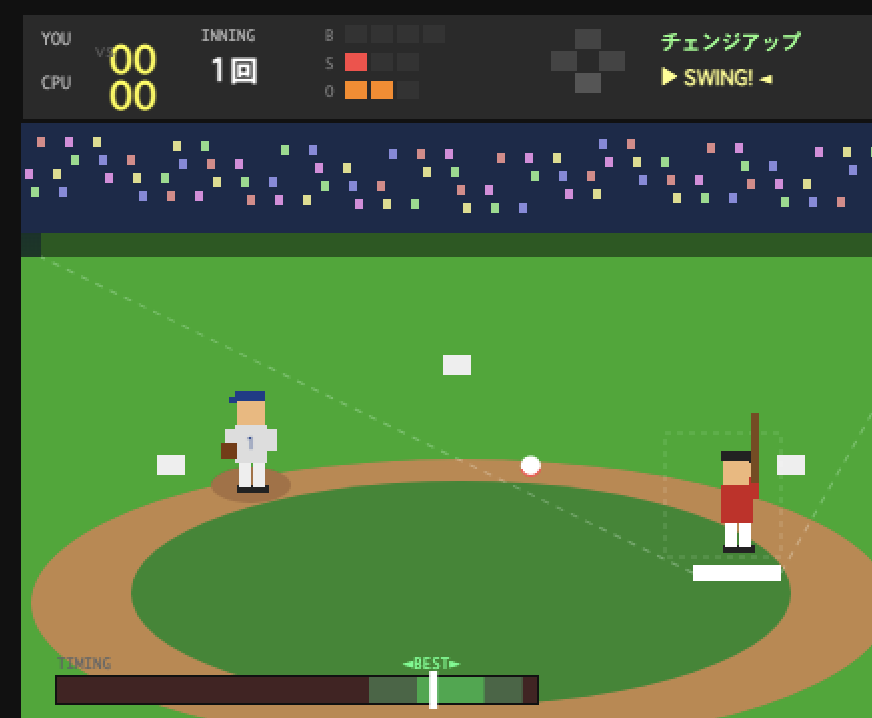
結果:16分47秒で完成。
出来上がったゲームを見てみると…
- タイミングに合わせてボタンを押すとバットを振る:できてる
- たまに手前で落ちる球(ファミスタでいうフォーク)が来る:できてる
- サードの手前にマウンド。ファールグラウンドに3塁ベースとマウンド:…いや、それは違う
変なところはありつつも、「ファミスタっぽい何か」がちゃんと動いてる。これが、ちょっと話しかけただけでできるとは。正直、ちょっと感動。😭
やってみて思ったこと
「AIと友達になる」ためには?でも手段がわからない状況でも、実際に手を動かして、雑な依頼に対して何かを返してもらう体験を一回でもすると、急に距離感が縮まる。これはAIがあろうとなかろうと、なんでもやってみるのは普遍の姿勢なのだろう。ここからスタート。少しづつ経験を増やしてみる。
ここから最終的にどうなっていくのかわからないですが、続けていこうと思います。
コメント